Selasa, Juli 26, 2016

Assalamu;alaikum wr.wb.

Pada kesempatan kali ini saya akan  belajar mengkonfigurasi basic router dengan aplikasi cisco packet tracer.
 Sebelum kita melanjutkan kita harus mengerti dahulu apa itu basic roter.

Langsung saja.

A. Pengertian.


Router adalah sebuah alat yang mengirimkan packet data melalui sebuah jaringan atau Internet menuju tujuannya, melalui sebuah proses yang dikenal sebagai penghalan.

Basic adalah sebuah kelompok bahasa pemrogaman tingkat tinggi.
Jadi jika di gabungkan basic router adalah  sebuah kelompok bahasa pemrograman tingkat tinggi yang mempelajari alat yang mengirimkan packet data melalui sebuah jaringan atau internet menuju tujuanya, melalui sebuah proses yang dikenal sebagai penghalan.


B. Alat dan Bahan.
- Laptop.
- Jaringan Internet.
- Aplikasi Cisco Packet Tracer.


C. Latar Belakang.


Router berfungsi sebagai penghubung 2 jaringan atau lebih untuk meneruskan data dari satu jaringan ke jaringan lainnya. Router berbeda dengan swite. Switch merupakan penghubung beberapa alat untuk membentuk suatu  (LAN). Sebagai ilustrasi perbedaan fungsi dari router dan switch, switch merupakan suatu jalan, sedangkan router merupakan penghubung antar jalan. Masing-masing rumah berada pada jalan yang memiliki alamat dalam suatu urutan tertentu. Dengan cara yang sama, switch menghubungkan berbagai macam alat, dimana masing-masing alat memiliki alamat ip sendiri pada sebuah LAN

D. Maksud dan Tujuan.

Maksud dan tujuan saya  disini adalah untuk mengoptimalkan fungsi atau tugas dari router basic itu tersendiri:


  • Sebagai penghubung 2 jaringan atau lebih untuk meneruskan ke jaringan yang lain.
  • Digunakan dalam jaringan berbasis teknologi protokol TCP/IP.
  • Digunakan untuk menghubungkan banyak jaringan kecil ke sebuah jaringan yang lebih besar, yang disebut dengan internetwork, atau untuk membagi sebuah jaringan besar ke dalam beberapa subnetwork untuk meningkatkan kinerja dan juga mempermudah manajemennya.
  • Digunakan untuk mengoneksikan dua buah jaringan yang menggunakan media yang berbeda.

E. Pelaksanaan Pekerjaan.

1. pertama kita buka aplikasi packet tracernya.

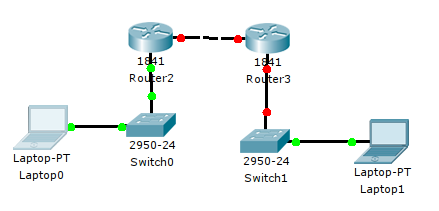
2.  Setelah itu kita siapkan topologi yang akan kita setting disini saya membuat topologi seperti ini.

3. Kemudian kita siapkan alat yang digunakan untuk membuat topologinya .
4. Kemudian kita hubungkan kabel kedalam topologinya. disini saya menggunakan kabel tipe straigt untuk menghubungkan ke pc dan ke switch. dan untuk menghubungkan dari router ke router saya menggunakan tipe Cross over.


5. Setelah itu kita masukan IP pada Laptop 0 dan Laptop 1. dengan cara Double klik gambar laptop yang akan kita konfigurasi kemudian akan muncul tampilan seperti ini.


#tampilan pertama.


#kemudian klik dekstop muncul seperti ini, kemudian masuakan IP Address , Subnet Mask, Defaylt Gateway.


6. Setelah Laptop0 dilakukan konfigurasi selesai , berikanlah langkah yang sama ke Laptop1, seperti langkah diatas.

7. Kemudian kita setting Router sepetti gambar di bawah ini.

#Pertama Double klik Router , kemudian pilih tab CLI. Jika muncul tampilan seperti ini pada pilihan yes/no kita pilih No,lalu enter kemudian muncul Press RETURN kita enter.


jika sudah kita lanjutkan ke konfigurasi router 0.


A. Setelah Login telnet ,ketikkan Enable Privileged EXEC mod.

Router>enable

Router#


B. kemudian masuk global configuration dngan perintah dibawah ini.
#configure terminal bisa juga dengan perintah conf t.

Router#conf t

Router(config)#


#kemudian memberikan nama Device router.

Router(config)#hosename ogi


#Disable DNS lookup untuk mencegah router melakukan translasi command yang salah ketik.

Router(config)#no ip domain-lookup


#Setting semua password dengan minimum karakter 6.

Router(config)#security passwords min-length 6


#Setting password privilege terenkripsi ciscosec

Router(config)#enable secret ciscosec


#Setting password console ciscocon. Aktifkan timeout command sehingga jika selama 5
menit 0 second tidak ada aktifitas maka akan logout sendiri.

Router(config)#line console 0

ogi(config-line)#password ciscocon

ogi(config-line)#exec-timeout 5 0

ogi(config-line)#login


#Setting password vty ciscovty. Aktifkan timeout command sehingga jika selama 5 menit 0
second tidak ada aktifitas maka akan logout sendiri.

ogi(config-line)#line vty 0 4

ogi(config-line)#password ciscovty

ogi(config-line)#exec-timeout 5 0

ogi(config-line)#login


#Enable enkripsi clear text passwords.

ogi(config)#service password-encryption

#Buat banner yang memberikan informasi kepada user yang tidak memiliki otorisasi dilarang login router.

ogi(config)#banner motd #Unauthorized access prohibited!#

#Setting IP address dan interface description. Aktifkan interface router dengan sub-command no-shutdown.

ogi(config)#int fa0/0

ogi(config-if)#description connection to R2

ogi(config-if)#ip address 12.12.12.1 255.255.255.0

ogi(config-if)#no shutdown

ogi(config-if)#exit

ogi(config)#exit


jika muncul perintah ini kita tekan enter saja

ogi#
%SYS-5-CONFIG_I: Configured from console by console

#Setting clock di router; contoh seperti dibawah:

ogi#clock set 11:40:43 22 july 2016

#Simpan konfigurasi file running-configuration ke startup-configuration.

ogi#copy running-config startup-config
Destination filename [startup-config]?
Building configuration...
[OK]
ogi#


 Kemudian lanjutkan ke konfigurasi router 1.


A. Setelah Login telnet ,ketikkan Enable Privileged EXEC mod.

Router>enable

Router#

B. kemudian masuk global configuration dngan perintah dibawah ini.
#configure terminal bisa juga dengan perintah conf t.

Router#conf t

Router(config)#

#kemudian memberikan nama Device router.

Router(config)#hostname triana

#Disable DNS lookup untuk mencegah router melakukan translasi command yang salah ketik.

Router(config)#no ip domain-lookup

#Setting semua password dengan minimum karakter 6.

Router(config)#security passwords min-length 6

#Setting password privilege terenkripsi ciscosec

Router(config)#enable secret ciscosec

#Setting password console ciscocon. Aktifkan timeout command sehingga jika selama 5
menit 0 second tidak ada aktifitas maka akan logout sendiri.

Router(config)#line console 0

ogi(config-line)#password ciscocon

ogi(config-line)#exec-timeout 5 0

ogi(config-line)#login

#Setting password vty ciscovty. Aktifkan timeout command sehingga jika selama 5 menit 0
second tidak ada aktifitas maka akan logout sendiri.

ogi(config-line)#line vty 0 4

ogi(config-line)#password ciscovty

ogi(config-line)#exec-timeout 5 0

ogi(config-line)#login

ogi(config-line)#exit
nable enkripsi clear text passwords.

ogi(config)#service password-encryption

#Buat banner yang memberikan informasi kepada user yang tidak memiliki otorisasi dilarang login router.

ogi(config)#banner motd #Unauthorized access prohibited!#

#Setting IP address dan interface description. Aktifkan interface router dengan sub-command no-shutdown.

ogi(config)#int fa0/0

ogi(config-if)#description connection to R2

ogi(config-if)#ip address 12.12.12.2 255.255.255.0

ogi(config-if)#no shutdown

ogi(config-if)#exit

ogi(config)#exit


jika muncul perintah ini kita tekan enter saja

ogi#
%SYS-5-CONFIG_I: Configured from console by console
#Setting clock di router; contoh seperti dibawah:

ogi#clock set 11:40:43 22 july 2016

#Simpan konfigurasi file running-configuration ke startup-configuration.

ogi#copy running-config startup-config
Destination filename [startup-config]?
Building configuration...
[OK]
ogi#


Jika muncul halaman kosong hanya ada satu baris konfigurasi maka kita enter saja.lalu kita masukan password diatas tadi yaitu ciscocon, lalu masuk dengan enable lalu masukan password kembali yaitu ciscosec, lalu kita masuk ke configurasi global dengan cara=> configure terminal lalu enter. lalu masukan ip router yang ingin kita tuju, misal seperti ini.
triana(config)# ip route 192.168.1.0 255.255.255.0 fa0/1<ip pada eth itu>.


sekian terima kasih.
wassalamu'alaikum wr.wb.

Senin, Juli 25, 2016

 Asalam'ualaikum wr wb.

Pada kesempatan kali ini saya akan sering sedikit materi apa yang saya kerjakan pada hari ini.

A.Pengertian

Virtual LAN atau disingkat VLAN merupakan sekelompok perangkat pada satu LAN  atau lebih yang dikonfigurasikan (menggunakan perangkat lunak pengelolaan) sehingga dapat berkomunikasi seperti halnya bila perangkat tersebut terhubung ke jalur yang sama, padahal sebenarnya perangkat tersebut berada pada sejumlah segmen LAN yang berbeda. Vlan dibuat dengan menggunakan jaringan pihak ke tiga. VLAN merupakan sebuah bagian kecil jaringan IP yang terpisah secara logik. VLAN memungkinkan beberapa jaringan IP dan jaringan-jaringan kecil (subnet) berada dalam jaringan switched switched yang sama. Agar computer bisa berkomunikasi pada VLAN yang sama, setiap computer harus memiliki sebuah alamat IP dan Subnet Mask yang sesuai dengan VLAN tersebut. Switch harus dikonfigurasi dengan VLAN dan setiap port dalam VLAN harus didaftarkan ke VLAN. Sebuah port switch yang telah dikonfigurasi dengan sebuah VLAN tunggal disebut sebagai access port.

B. Alat dan Bahan.

- Laptop.
- Aplikasi cisco Packet Tracer.
- Jaringan Internet.

C. Maksud dan Tujuan.

 tujuan saya membuat simulasi jaringan LAN ini adalah untuk memberikan gambaran kepada kita agar kita tahu tentang simulasi jaringan VLAN ini.

D. Tahapan Pelaksanaan Kegiatan.

1.Pertama kita buat topologinya terlebih dahulu.


Keterangan:
PC0,PC1,PC2 terhubung ke vlan 30 dengan nama KelasA.
PC3 dan PC4 terhubung ke vlan 90 dengan nama KelasB.
Menggunakan Switch layer 3 dengan tipe 3560-24PS (Muktilayer Switch)

2. Aktifkan routing di switch dengan cara klik Switch=>pindah ke CLI untuk konfigurasi via teks. kemudian masukan perintah sepertidi bawah ini.

#untuk mengaktifkan Routing nya.

Switch>enable
Switch#conf t
Switch(config)#ip routing
 

 #Perintah untuk mengkonfigurasi


Switch(config)#vlan 30
Switch(config-vlan)#name KelasA
Switch(config-vlan)#VLAN 90
Switch(config-vlan)#vlan 90
Switch(config-vlan)#name KelasB
Switch(config-vlan)#int fa0/1
Switch(config-if)#switchport access vlan 30
Switch(config-if)#switchport mode access
Switch(config-if)#int fa0/2
Switch(config-if)#switchport access vlan 30
Switch(config-if)#switchport mode access
Switch(config-if)#int fa0/3
Switch(config-if)#switchport access vlan 30
Switch(config-if)#switchport mode access
Switch(config-if)#int fa0/4
Switch(config-if)#switchport access vlan 90
Switch(config-if)#switchport mode access
Switch(config-if)#int fa0/5
Switch(config-if)#switchport access vlan 90
Switch(config-if)#switchport mode access
 

3.  Kemudian berikan ip pada masing-masing vlan.
#Vlan 30 kelas A : 192.168.1.1 255.255.255.0
#Vlan 90 kelas B: 192.168.2.1 255.255.255.0


*Switch(config-if)#int vlan 30
%LINK-5-CHANGED: Interface Vlan30, changed state to up
Switch(config-if)#
%LINEPROTO-5-UPDOWN: Line protocol on Interface Vlan30, changed state to up


*Switch(config-if)#ip addr 192.168.1.1 255.255.255.0
 

*Switch(config-if)#no shutdown
 

*Switch(config-if)#int vlan 90

%LINK-5-CHANGED: Interface Vlan90, changed state to up

%LINEPROTO-5-UPDOWN: Line protocol on Interface Vlan90, changed state to up


*Switch(config-if)#ip addr 192.168.2.1 255.255.255.0
 

*Switch(config-if)#no shutdown
 

*Switch(config-if)#

4. Kemudian berikan IP pada masing-masing  PC Client menurut parameter berikut:
misal : A= IP Address, B= Subnetmask, C= Gateway
-PC0: A= 192.168.1.30, B= 255.255.255.0, C= 192.18.1.1
-PC1: A= 192.168.1.31, B= 255.255.255.0, C= 192.18.1.1
-PC2: A= 192.168.1.32, B= 255.255.255.0, C= 192.18.1.1
-PC3: A= 192.168.2.90, B= 255.255.255.0, C= 192.18.2.1
-PC4: A= 192.168.2.91, B= 255.255.255.0, C= 192.18.2.1

#pc0
 #pc1


#pc2
 #pc3
 #pc4


4. kemudian uji dengan mengirim surat antar vlan yang berbeda. jika jadi dalammengirim suratnya maka di bagian pojokkana bawah akan muncul tampilan seperti ini.


sekian dari saya terima kasih.
Selamat mencoba...
Wasalamualaikum wr wb.

Sabtu, Juli 23, 2016

Assalamu'allaikum wr wb.

selamat sore teman , kali ini saya akn memposting Cara membuar simulasi Layanan VoIP pada Cisco Packet Tracer.


A.Pengertian

VOIP {Voice over Internet Protocol} adalah teknologi yang memungkinkan percakapan suara jarak jauh melalui media internet.

VoIP atau Voice over Internet Protocol adalah sebuah metode dan gabungan dari beberapa penggunaan perangkat teknologi untuk mentransfer data suara dan data multimedia lain melalui jaringan internet. Istilah lain yang mewakili VoIP antara lain Telepon IP, Telepon Internet, Voice over Broadband  (VoBB), Telepon Broadband, IP communications, dan Broadband Phone. Voice over Internet Protocol adalah teknologi yang memungkinkkan percakapan suara jarak jauh melalui media internet. Data suara diubah menjadi kode digital dan dialirkan melalui jaringan yang mengirimkan paket-paket data, dan bukan lewat sirkuit analog telepon biasa.

B.Latar belakang

 Untuk memberikan gambaran bagaimana topologi layanan voip. Bagaimana laptop bisa berkomunikasi dengan ip phone.

C.Alat dan bahan
 
1.Laptop
2. Aplikasi Cisco Packet Tracer

D.Maksud dan tujuan
Bisa membuat jaringan Voip pada packet tracer kemudian  Paham bagaimana cara kerja Cisco packet tracer untuk membuat layanan VoIP.


E.Tahap pelaksanaan

1. Kita Siapkan peralatannya terlebih dahulu yaitu :
  •   1 router type 2811
  •   1switch type 2960
  •   1 pc
  •   1 Laptop
  •   1 Ip phone
  •   1 voip adapter (home voip )
  •   1 analog phone


2.buat lah  topologi topologinya terlebih dahulu , dan topologinya bebas

Keterangan :
  1. Hubungkan pc, laptop, ip phone dan voip adapter ke switch dengan menggunakan kabel staright.
  2. Hubungkan analog phone denganvoip adapter dengan menggunakan kabel phone.
  3. Analog phone tidak mempunyai port untuk RJ-45 maka kita butuhkan     perantara voip adapter.
  4. Hubungkan switch ke router dengan kabel straight. 


3.Kita klik pada ip phone, Kemudian kita perhatikan ada lubang seperti berikut di ip phone.


Kemudian kita perhatikan pada bagian kanan bawah, disitu ada kabel seperti ini.

Setelah itu kita tarik kabel tersebut ke lubang yang ada diatas tadi.

 4. Kemudian kita lakukan konfigurasi pada router sesuai dengan topologi yang telah disiapkan.

A. Kita berikan ip pada interface yang terhubung ke jaringan, disini interface yang terhubung ke jaringan fastethernet0/0. masukkan perintah seperti di bawah ini:

Router>enable
Router#configure terminal
Enter configuration commands, one per line. End with CNTL/Z.
Router(config)#int fa0/0
Router(config-if)#ip add 192.168.70.1 255.255.255.0
Router(config-if)#no sh
Router(config-if)#
%LINK-5-CHANGED: Interface FastEthernet0/0, changed state to up
B.kita setting DHCP untuk perangkat yang terhubung ke jaringan
Router#configure terminal
Enter configuration commands, one per line. End with CNTL/Z.
Router(config)#
Router(config)#ip dhcp pool voice
Router(dhcp-config)#network 192.168.70.1 255.255.255.0
Router(dhcp-config)#default-router 192.168.70.2
Router(dhcp-config)#option 150 ip 192.168.70.2
Router(dhcp-config)#

 c. Kemudian kita buat layanan voipnya.

Router(dhcp-config)#telephony-service
Router(config-telephony)#max-ephone 5
Router(config-telephony)#max-dn 5
Router(config-telephony)#ip source-address 192.68.4.1 port 2000
Router(config-telephony)#auto assign 1 to 4
Router(config-telephony)#ephone-dn 1
Router(config-ephone-dn)#%LINK-3-UPDOWN: Interface ephone_dsp DN 1.1, changed state to up
Router(config-ephone-dn)#number 1111
Router(config-ephone-dn)#ephone-dn 2
Router(config-ephone-dn)#%LINK-3-UPDOWN: Interface ephone_dsp DN 2.1, changed state to up
Router(config-ephone-dn)#number 2222
Router(config-ephone-dn)#ephone-dn 3
Router(config-ephone-dn)#%LINK-3-UPDOWN: Interface ephone_dsp DN 3.1, changed state to up
Router(config-ephone-dn)#number 3333
Router(config-ephone-dn)#ephone-dn 4
Router(config-ephone-dn)#%LINK-3-UPDOWN: Interface ephone_dsp DN 4.1, changed state to up
Router(config-ephone-dn)#number 4444
Router(config-ephone-dn)#ex

5.Setelah itu kemudian kita Konfigurasi pada switch seperti berikut :

Switch>enable
Switch#configure terminal
Enter configuration commands, one per line. End with CNTL/Z.
Switch(config)#int range fa0/1-24
Switch(config-if-range)#switchport mode access
Switch(config-if-range)#switchport voice vlan 1
Switch(config-if-range)#ex
Switch(config)#


 6. Karena pembagian ip address sudah kita setting dhcp, maka kita masuk ke menu desktop pada pc => ip configuration=> pilih DHCP.


  Pada laptop juga sama harus kita kasih ip seperti pada pc, masuk menu desktop pada pc => ip configuration => pilih DHCP.
Setelah laptop dan pc sudah mendapatkan ip address secara dhcp, kita masuk ke tab menu config yang ada di home voip (voip adapter) => settings => pada server address : masukkan ip address router yang terhubung ke jaringan.

7. Sekarang kita cek msing-masing perangkat sudah mendapat nomor atau belum.

a. PC => Desktop => IP Comunicator => lihat nomor dibagian kanan atas (pc sudah mendapat nomor)

b. Laptop --> Desktop --> IP Communicator --> nomor pada laptop sudah terlihat .
c. IP Phone => GUI => sudah mendapat nomor.


 d. Analog Phone => GUI => analog phone juga sudah mendapat nomor.

8. Kita uji pada simulasi ini, apakah perangkat yang terhubung ke jaringan sudah bisa berkomununikasi .

a.Analog Phone => GUI => masukkan nomer yang dituju, misalnya disini yang akan saya tuju pada laptop. Maka nomor yang saya masukkan adalah nomor pada laptop yaitu 4444.

Laptop mendapat panggilan dari Analog Phone.

 F. Referensi
https://id.wikipedia.org/wiki/Voice_over_IP
Modul cisco IDN

G. Hasil dan kesimpulan
  semua perangkat yang terhubung ke jaringan bisa saling berkomunikasi dengan menggunakan layanan voip. Perangkat yang terhubung pada topologi diatas merupakan.
  • router
  • pc
  • switch
  • laptop
  • voip adapter
  • analog phone
Sekian dari saya, terima kasih.

Wassalamualaikum wr wb

Jumat, Juli 22, 2016

Asalam'ualaikum wr wb.
Hai sobat...
 pada hari jum'at ini saya kedatangan teman baru dari papua.
Hari ini saya sering bersama,kemudian di lanjutkan dengan perkenalan.
Sering tentang bagaimana cara membuat blog kemudian menginstall linux mint.

1. sering tentang bagaimana cara membuat bloger  berikut dokentasinya bersama anak papua.


2. Kita sering bagaimana cara menginstall linix mint.


 3. kemudian setelah solat jum'at kita dilanjutkan dengan perkenalan.


sekian pada hari ini.
 Wassalam'ualaikum wr wb.

Categories

hapus. Diberdayakan oleh Blogger.

Labels

Popular Posts