Rabu, Agustus 10, 2016

 Asalam'ualaikum wr wb.

Hai sobat kali ini saya akan memposting bagaimana cara menginstall dan mengkonfigurasi Radio Server (Icecast).

A.Pengertian
Icecast adalah server media streaming yang saat ini mendukung Ogg (Vorbis dan Theora), Opus, WebM dan MP3 audio stream. Hal ini dapat digunakan untuk membuat stasiun radio internet atau jukebox berjalan pribadi dan banyak hal di antaranya. Hal ini sangat serbaguna dalam bahwa format baru dapat ditambahkan relatif mudah dan mendukung standar terbuka untuk komunikasi dan interaksi.

B. Latar Belakang
Semakin berkembangnya teknologi dalam server pun kita bisa membuat radio streaming untuk stasiun radio internet.
C.Maksud dan Tujuan
Untuk membuat radio streaming agar bisa di dengar di komputer client
D.Tahap Pelaksanaan Kegiatan
1. Buka terminal linux dan remot server anda melalui ssh .
2. Kita install icecast dengan perintah ini.
#apt-get install icecast2 

Enter
3. Muncul tampilan pertanyaan Configure Icecast2 pilih yes

4. Kemudian muncul tampilan lagi untuk memasukan hostname, silahkan isi nama host dari server anda.

5. Masukan password untuk user source-nya yaitu user penyiarnya.


6. Masukan password untuk user relay

7. Setelah itu isi password administrations yaitu password untuk log in admin melalui web.

8. Kita edit dua file dalam icecast2 pertama edit file /etc/icecast2/icecast.xml


Kita cara kata hackme dengan menekan ctrl + w kemudian ketikan kata hackme lalu enter
Kemudian kita ubah kata hackme menjadi nama password yang telah kita isikan pada saat installasi icecast2.
Sebelum

Sesudah


9. Kita edit file yang kedua di /etc/default/icecast2
#nano /etc/default/icecast2


Di baris paling bawah kita ubah ENABLE=false menjadi ENABLE=true


10. Selanjutnya restart icecast2
#service icecast2 restart


11. Kita coba melalui web browser dengan mengakses http://ipserver:8000 seperti gambar di bawah ini


12. Setelah Aplikasinya terinstall kita dapat menggunakannya dengan membuka aplikasi mixxx di pc penyiarnya kemudian tekan ctrl + p atau klik option → preferances → Live Broadcasting seperti gambar-gambar di bawah ini.


Kemudian isikan bagian-bagian untuk pengaturan live broadcasting yaitu bagian : type, host, login, mount, port, password karena itu bagian-bagian yang paling penting.
Type : type dari server radio broadcast yang digunakan contoh icecast1, icecast2, southcast
Log in : tempat untuk mengisi username yaitu untuk icecast2 usernamenya : source
Host : ip server atau domain dari server radio streaming yang digunakan
Mount : bagian yang akan di akses client untuk mendengarkan radio
Port : di isi port dari sistem icecast2
Password : password log in dari user source
kita beri tanda cek list pada bagian Enable live broadcasting kemudian klik apply lalu ok

13. Kita serert lagu yang akan di putar lalu play

14. Buka melalui browser client seperti tadi lalu klik /radio maka anda akan mendengar musik yang sedang diputar oleh server radio streaming.

F. Referensi
Ebook Konfigurasi Debian Server_Ver_BLC-Telkom.pdf
G. Hasil dan Kesimpulan
Hasilnya kita bisa mendarkan musik secara live melalui client.
Wassalamu'alaikum Wr Wb.

Selasa, Agustus 09, 2016

Asalam'ualaikum wr wb.

Hai sobat kali ini saya akan sering tentang cara konfigurasi NTP Server mengunakan terminal di linux.


A. Pengertian
Network Time Protocol atau lebih sering disebut dengan istilah NTP adalah sebuah mekanisme atau protokol yang digunakan untuk melakukan sinkronisasi terhadap penunjuk waktu dalam sebuah sistem komputer dan jaringan. Proses sinkronisasi ini dilakukan di dalam jalur komunikasi data yang biasanya menggunakan protokol komunikasi TCP/IP. Sehingga proses ini sendiri dapat dilihat sebagai proses komunikasi data biasa yang hanya melakukan pertukaran paket-paket data saja.

 B.Latar belakang
Istilah NTP merupakan sebuah mekanisme atau protokol yang digunakan untuk melakukan sinkronisasi terhadap penunjuk waktu dalam sebuah sistem komputer dan jaringan. Proses sinkronisasi ini dilakukan di dalam jalur komunikasi data yang biasanya menggunakan protokol komunikasi TCP/IP.

C.Alat dan Bahan
1.Laptop
2.Server terkoneksi Ineternet

D.Maksud dan Tujuan
Tujuan saya mengkonfigurasi NTP ini, untuk mengsingkronisasikan waktu dalam sebauh komputer.
Ntp ini sangat berguna apa bila kita mengelola jaringan yang sangat ketat dengan waktu.

E.Tahap pelaksanaan Kegiatan

1. Install Paket NTP dengan ketikan perintah
#apt-get install ntpdate


Tunggu proses sampai selesai

 2.Edit file ntp.conf dengan perintah
#nano /etc/ntp.conf
kemudian cari script/tulisan seperti berikut

server 0.debian.pool.ntp.org iburst
server 1.debian.pool.ntp.org iburst
server 2.debian.pool.ntp.org iburst
server 3.debian.pool.ntp.org iburst

3.Kemudian tambahkan tanda Pagar(#) pada bagian depan
kemudian pada bagian akhir tambahkan server ip. sebagai contoh
 "server 192.168.34.4"


4.kemudian tekan ctrl+w =>tulis  perintah restrict 192 dan ketikan "restrict 192.168.34.0 255.255.255.0 "


Lalu simpan  tekan ctrl+x lalu  y enter

5.Kemudian kita Restart ntp dengan perintah 
#/etc/init.d/ntp restart


 6.Lalu kita cek ntp-server local sudah bekerja dengan baik atau belum ketikan perintah #ntpq -p


 7.Kemudian kita tes ke server langsung dengan ketikan perintah
#ntpdate -u 127.0.0.1

 Jika benar maka tanggal akan sesuai dengan hari yang kita melakukan konfigurasi

F.Referensi
Buku debian server BLC telkom

G.Hasil dan Kesimpulan
NTP server ini berfungsi untuk mensinkronkan waktu/jam agar komputer yang satu dengan yang lain dalam satu jaringan waktunya bisa sama srta mentransmisikan paket informasi waktu kepada client yang meminta.


Wassalamu'allaikum wr wb.

Senin, Agustus 08, 2016

Asalam'ualaikum wr wb.


A. Pengertian
FTP adalah sebuah protokol Internet yang berjalan di dalam lapisan aplikasi yang merupakan standar untuk pengiriman berkas (file) komputer antar mesin-mesin dalam sebuah jaringan.
FTP menggunakan protokol Transmission Control Protocol (TCP) untuk komunikasi data antara klien dan server, sehingga di antara kedua komponen tersebut akan dibuatlah sebuah sesi komunikasi sebelum pengiriman data dimulai. Sebelum membuat koneksi, port TCP nomor 21 di sisi server akan "mendengarkan" percobaan koneksi dari sebuah klien FTP dan kemudian akan digunakan sebagai port pengatur (control port) untuk (1) membuat sebuah koneksi antara klien dan server, (2) untuk mengizinkan klien untuk mengirimkan sebuah perintah FTP kepada server dan juga (3) mengembalikan respons server ke perintah tersebut. Sekali koneksi kontrol telah dibuat, maka server akan mulai membuka port TCP nomor 20 untuk membentuk sebuah koneksi baru dengan klien untuk mengirim data aktual yang sedang dipertukarkan saat melakukan pengunduhan dan penggugahan. FTP hanya menggunakan metode autentikasi standar, yakni menggunakan username dan password yang dikirim dalam bentuk tidak terenkripsi. Pengguna terdaftar dapat menggunakan username dan password-nya untuk mengakses, men-download, dan meng-upload berkas-berkas yang ia kehendaki.

B. Latar Belakang
Dalam jaringan lokal kita terkadang sering berbagi file kita bisa mempermudahnya dengan ftp.
C. Alat kerja
- Komputer Server
- Laptop
- Terminal
- Filezilla

D. Maksud dan tujuan

Mempermudah dalam sharing file dan kita dapat download maupun upload di ftp
E. Tahap pelaksanaan kegiatan
1. Pertama masuk ke server melalu ssh server
 
2. Kemudian kita install ftpnya terlebih dahulu.
# apt-get install proftpd

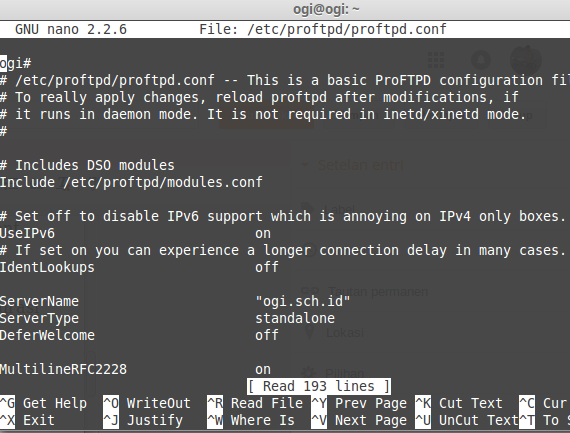
3.Setelah kita install ftpnya kemudian kita Konfigurasikan file proftpd.conf
# nano /etc/proftpd/proftpd.conf

Tambah baris berikut di bawah baris # </Anonymous> untuk file konfigurasi user login dan password
<Anonymous /home/kamso/>
User siswa
</Anonymous>

4. Kita tambahkan user siswa tadi
# adduser ogi


5. Kemudian restart ftp
# /etc/init.d/proftpd restart


6. Lalu cek melalui web browser tuliskanfti://ip server contoh punya saya ftp://192.168.54.2
Masukan user dan password
7. Kita juga bisa membukanya melalui FileZilla
Masukan IP, Username, Password dan port ftp yaitu port 21 seperti ini
Lalu klik Quickconnect
Lihat disitu data kita berada di sebelah kiri dan data server debian ada di sebelah kanan.


F. Referensi
https://id.wikipedia.org/wiki/Protokol_Transfer_Berkas
ebook debian server
G. Hasil dan Kesimpulan
Dengan menggunakan FTP kita dapat dengan mudah mengupload data ke server kita
Sekian dulu tutorial kali ini semoga bermanfaat.
Wassalamu'alaikum Wr. Wb.

Sabtu, Agustus 06, 2016

Asalam'ualaikum wr wb.


Pada hari sabtu ini tanggal 6 agustus 2016 kami ber sama teman-teman ber kumpul di suatu ruangan untuk sering bersama tentang hasil proyek/hasil kegiatan praktek selama satu minggu ini.
Pada hari ini saya dan temen-temen blctelkom mendapat teman lagi dari suatu daerah yang sangat jauh . ia berasal dari lampung untuk prakerin di blc telkom bersama saya dan teman-teman lainya.


1. Yang pertama presentasi adalah dari kelompok kediri.


2.Sakti gumolong


3. kelompok magetan.


4. Dari nabire papua glombang 1

glombang 2


glombang 3


5. kemudian dari jepara


Masih banyak lainya yang belum sering . ini baru beberapa kelompok saja yang sering .
 sekian dan trimakasih.
Wassalam'ualaikum wr wb.


Categories

hapus. Diberdayakan oleh Blogger.

Labels

Popular Posts