Jumat, Agustus 05, 2016

Asalam'ualaikum wr wb.

Hai sobat kali ini saya akan sering tentang bagaimana carakonfigurasi samba pada debian.

A. Pengertian

Samba adalah program yang bersifat open source yang menyediakan layanan berbagi berkas (file service) dan berbagi alat pencetak (print service), dan pengumuman layanan (NetBIOS service announcement/browsing). Sebagai sebuah aplikasi file server, Samba mengizinkan berkas, alat pencetak, dan beberapa sumber daya lainnya agar dapat digunakan oleh banyak pengguna dalam keluarga sistem operasi UNIX, dan mengizinkan interoperabilitas dengan sistem operasi Windows. Samba dibuat berdasarkan protokol Server Message Block (SMB), oleh Andrew Tridgell.
Samba adalah standar pada hampir semua distribusi Linux dan umumnya disertakan sebagai layanan sistem dasar pada sistem operasi berbasis Unix lain juga. Samba dirilis di bawah Lisensi GNU General Public. Nama Samba berasal dari SMB (Server Message Block), nama protokol standar yang digunakan oleh sistem file jaringan Microsoft Windows.


B. Latar Belakang
File server memberikan layanan berupa penyediaan file ataupun folder yang dapat diakses bersama-sama oleh para pengguna didalam suatu jaringan. File server juga sering juga disebut sebagai sistem file sharing. Keuntungan dari penggunaan file server ini dapat kalian lihat dari segi keefisiensiannya.
C. Maksud Dan Tujuan
Menghubungkan antara mesin Linux (UNIX) dengan mesin windows. Sebagai perangkat lunak cukup banyak fungsi yang dapat dilakukan oleh samba software, mulai dari menjembatani sharing file, sharing device, PDC, DHCP, FTP, webserver, sebagai gateway, mail server, proxy dan lain-lain. Fasilitas mengremote seperti telnet dan ssh juga tersedia.

D. Alat Dan Bahan
1. PC / Laptop
2. Koneksi Internet 
E. Tahapan Pelaksanaan Kegiatan
1.  Langkah pertama lakukan install samba dengan perintah
#apt-get install samba

2. Lalu konfigurasi data atau folder yang akan anda sharing
# nano /etc/samba/smb.conf 
Tambahkan beberapa baris ini dibagian paling bawah
[smk ype net]
path = /home/ogi
browseable = yes
writeable = yes
guest ok = no
public = no
readonly = no
security = user
Keterangan :
path = adalah letak file-file yang akan dibagikan
browseable = yes berarti bisa dilihat oleh publik
writeable = yes berarti dapat ditulis dapat di tambahkan file atau folder dari client yang membuka, jika no maka sebaliknya
guest ok =berarti ijin untuk tamu atau tanpa password jika yes jika no maka kebalikannya
read only = berarti hanya dapat dilihat dan dibacatermasuk menyalin file tetapi tidak dapat menambkan file atau folder kedalamnya jika yes dan jika no maka kebalikannya
security = share berarti tanpa menggunakan password, user berarti menggunakan enkripsi password
3. Buatlah user seperti ini
# smbpasswd -a ogi

4. Kemudian restart samba dengan perintah
# /etc/init.d/samba restart

5. Kita cek dengan masukan smb://ipserver pada browser atau home
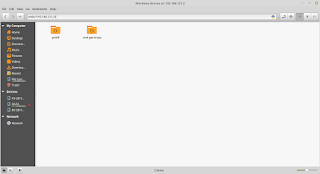
Double klik folder samba kita lalu isikan username dan password yang telah kita buat, klik connect


F. Referensi

Ebook Konfigurasi Debian Server

G. Hasil Dan Kesimpulan

Samba server merupakan sebuah protokol yang dikembangkan di Sistem Operasi Linux untuk melayani permintaan pertukaran data antara mesin Ms.Windows dan Linux. Disamping untuk melayani file sharing antara Windows dan Linux, Samba juga merupakan salah satu protokol yang digunakan di Sistem Operasi Linux untuk melayani pemakaian data secara bersama-sama. 
Sekian yang dapat saya bagikan semoga bermanfaat.

Wassalamu'alaikum Wr. Wb

Kamis, Agustus 04, 2016

Asalam'ualaikum wr wb.

Hai sobat kali ini saya akan sering materi tentang bagaimana konfigurasi mail sererpada debian 8.

A. Pengertian


Mail Server adalah sebuah aplikasi yang menerima e-mail dari pengguna lokal (dari domain yang sama) maupun pengirim remote dari jaringan lain (internet). Untuk dapat mengirim e-mail, sebuah Mail Server harus memiliki sebuah Mail Transport Agent di dalamnya. Contohnya yaitu Postdix, Sendmail, Qmail, Exim, Zimbra.
Webmail hanyalah merupakan frontend dari Mail.
Inti mekanismenya sebenarnya terdapat pada Mail Server, bukan pada Webmail Servernya. Karena tujuan Webmail hanya untuk memudahkan user dalam mengakses Mail Servertersebut. Seperti halnya sebuah Bank, apabila kalian ingin mengirim uang bukankah jauh lebih mudah dan praktis jika kalian mengirim uang melalui ATM daripada harus mengirimuang dari pusat Bank nya langsung? Akan tetapi, tanpa sebuah Bank, ATM tidak akan ada gunanya, sebaliknya tanpa ATM, Bank tetap akan dapat berfungsi dengan normal. Begitu pula dengan Mail dan Webmail, tanpa adanya Mail Server, Webmail Server tidak akan adagunanya. Akan tetapi jika Mail Server tanpa Webmail Server, Mail Server tersebut tetap dapat bekerja sebagaimana biasa. Beberapa contoh Webmail yang terkenal adalah Squirrelmail, Zimbra, dan Roundcube. Squirrelmail saya pilih karena instalasi dan konfigurasinya mudah, aplikasinya ringan, dan tampilannya cukup sederhana.
B. Latar belakang

Dalam membuat mail server terkadang banyak yang tidak jadi karena tidak teliti dalam melakukan konfigurasinya.

C. Alat dan bahan

-PC Server
-Laptop
-Terminal

D. Maksud dan tujuan

Membuat mail server untuk komunikasi di jaringan lokal.

E. Tahap pelaksanaan
1. Buka terminal masuk ke server Debian melalui ssh dan pastikan anda sebagai root.
2.  Kemudian kita install paket Courier dan Postfix
# apt-get install courier-pop courier-imap postfix
Tekan Enter
 Pilih OK
Pilih Internet Site
Isikan nama sistem mail seperti di konfigurasi dns isi mail.ogi.ogi dan pilih OK
Pilih Yes dan tunggu sampai proses selesai

3. Kita buat folder mail
# maildirmake /etc/skel/Maildir
4. Selanjutnya konfigurasi file main.cf
# nano /etc/postfix/main.cf
Tambahkan baris ini di bagian paling bawah
“home_mailbox = Maildir/”
5. Kemudian kita konfigurasi ulang postfix
# dpkg-reconfigure postfix
 
Akan muncul tampilan seperti ini
 Pilih OK

Selanjutnya akan muncul gambar di bawah ini untuk memilih tipe konfigurasi
Kita Pilih Internet Site

 Selanjutnya muncul gambar di bawah ini untuk konfigurasi sistem mail
langsung Enter atau OK saja karena sudah di isi tadi
Kemudian muncul gambar di bawah ini untuk konfigurasi postmaster, kita kosongkan saja pilih OK
Kemudian akan muncul seperti gambar dibawah untuk konfigurasi alamat penerima email pilih OK

Kemudian muncul menu konfigurasi Force synchronous updates on mail queue pilih NO
Setelah itu muncul menu konfigurasi “local network” tambahakan di akhir baris 0.0.0.0/0 lalu OK
Lalu setelah itu muncul pertanyaan “use procmail for local delivery ?”  Pilih NO

Lalu muncul menu konfigurasi “mailbox size limit”   Pilih OK
Muncul konfigurasi local address extension character pilih OK
Muncul pilihan internet protokol yang akan digunakan pilih ip4
lalu tunggu sampai proses selesai

6. Kita restart semua paket-paket yang telah diinstall
# /etc/init.d/postfix restart

# /etc/init.d/courier-pop restart

# /etc/init.d/courier-imap restart

7. Kita buatkan user
# adduser [nama user]

8. Selanjutnya install squirrelmail
# apt-get install squirrelmail
Tekan Enter

9. Kita konfigurasi file /etc/apache2/apache2.conf
# nano /etc/apache2/apache2.conf

Tambahkan baris ini seperti gambar berikut
Include "/etc/squirrelmail/apache.conf"

10. Kemudian restart apache2
# /etc/init.d/apache2 restart

11. Kita belum bisa membuka squirrelmail ini melalui web browser kita harus membuat shortcut atau symbolic dari folder “/usr/share/squirrelmail” ke folder “/var/www/html” dengan nama symbolic mail kita masukan perintah ini
# ln -s /usr/share/squirrelmail/ /var/www/html/
 
12. Lalu cek melalu web browser tuliskan ip server/mail contoh : 192.168.112.2/mail
 
13. Kita tadi sudah konfigurasi dns untuk mail di postingan saya sebelumnya klik disini yaitu mail.smkypekroya.sch.id
Caranya seperti ini
 Tambahkan ServerName dan Server Alias dan jangan lupa ubah DocumentRootnya
Masukan perintah a2ensite mail.conf lalu ikuti seperti gambar di atas
14. Cek lagi melalui web browser dengan nama domain mail kita
F. Referensi
Ebook Konfigurasi Debian Server_Ver_BLC-Telkom 
G. Hasil dan Kesimpulan
Kita harus teliti dalam mengkonfigurasi mail server karena ada kesalahan sedikit saja mail server tidak bisa di akses
sekian yang dapat saya bagikan pada hari ini teman..
Wassalamu'alaikum Wr. Wb.


F. Referensi

Rabu, Agustus 03, 2016

Asalam'ualaikum wr wb.

Hai sobat, pada kesempatan kali ini saya akan sering tentang install cms moodle mengunakan linux.

A. Pengertian

 MOODLE (singkatan dari Modular Object-Oriented Dynamic Learning Environment) adalah paket perangkat lunak yang diproduksi untuk kegiatan belajar berbasis internet dan situs web yang menggunakan prinsip social constructionist pedagogy. MOODLE merupakan salah satu aplikasi dari konsep dan mekanisme belajar mengajar yang memanfaatkan teknologi informasi, yang dikenal dengan konsep pembelajaran elektronik atau e-learning. Moodle dapat digunakan secara bebas sebagai produk sumber terbuka (open source) di bawah lisensi GNU. Moodle dapat diinstal di komputer dan sistem operasi apapun yang bisa menjalankan PHP dan mendukung database SQL.

 B. Latar belakang

Pada perkembangan teknologi saat ini orang dapat dengan mudah mengakses E-Learning dan juga dapat digunakna untuk mengurangi penggunaan kertas atau paperless maka diciptakan Moodle. Moodle sangat efektif digunakan sebagai sarana pembelajaran. Dengan Moodle guru juga mudah memberikan materi, diskusi, ujian dan belajar secara online tanpa menggunakan kertas.


C.Alat dan bahan
  •  Laptop / PC
  • Sistem Operasi Linux
  • Web Browser
  • CMS Moodle
D.Maksud dan Tujuan
Untuk memudahkan dalam pembelajaran di sekolah. Guru dan siswa pun dapat belajar secara online dengan perantara Moodle ini


E. Tahap pelaksanaan
1. Login sebagai root


 2. Masuk ke direktori html, disini ada direkori cms, karena saya sudah
     membuat folder
 3. Membuat folder moodle dan kita masuk ke foldernya
 4. Kemudian kita download dengan perintah wget.

 5. Selanjutnya kita unzip

 6. Kemudian kita membuat database
 7. Kita berikan hak akses
 8. Masuk ke web browser
 

F. Referensi
https://id.wikipedia.org/wiki/Moodle
http://yulisjuniati.blogspot.co.id/search?q=instalasi+cms+moodle


Sekian yang dapat saya seringkan.

Wassalam'ualaikum wr wb.

Categories

hapus. Diberdayakan oleh Blogger.

Labels

Popular Posts