Assallamualaikum wr.. wb..
Pada hari ini saya akan berbagi pengalaman saya sendiri tentang cara menginstall Debian server melalui Proxmox.
A. Pengertian
Debian adalah sistem operasi komputer yang tersusun dari paket-paket
perangkat lunak yang dirilis sebagai perangkat lunak bebas dan terbuka
dengan lisensi mayoritas . GNU General Public License dan lisensi
perangkat lunak bebas lainnya . Debian GNU/Linux memuat perkakas sistem
operasi GNU dan kernel Linux merupakan distribusi Linux yang popular
dan berpengaruh . Debian didistribusikan dengan akses ke repositori
dengan ribuan paket perangkat lunak yang siap untuk installasi dan
digunakan .
Sistem operasi Debian merupakan gabungan dari perangkat lunak yang
dikembangkan dengan lisensi GNU , dan utamanya menggunkan kernel Linux ,
sehingga popular dengan nama Debian GNU/Linux . Sistem operasi Debian
yang menggunakan kernel Linux merupakan salah satu distro Linux yang
popular dengan kestabilannya . Sebuah repositori software adalah lokasi
penyimpanan dari paket perangkat lunak dapat diambil dan diinstall pada
komputer .
B. Latar Belakang
Latar belakang dilakukannya installasi Debian8 ini karena pada PC Server
saya akan menggunkan sistem operasi Debian , maka saya menginstall
sistem operasi debian . Kenapa saya melakukan installasi Debian melalui
Proxmox ? karena Proxmox merupakan salah satu distro Linux dari basis
Debian yang mempunyai fungsi khusus sebagai virtualisasi baik appliance
maupun operatyng system . Dengan melalui Proxmox suatu Server dapat
diinstall banyak sistem operasi . Dan sebelumnya server saya sudah saya
install Proxmox .
C. Alat dan Bahan
1. PC / Server / Laptop
2. ISO Debian(saya menggunakan Debian 8)
3. Jaringan internet
4. Proxmox yang sudah terinstall
D. Maksud dan Tujuan
Maksud dilakukannya installasi Debian ini akan saya gunakan sebagai
Sistem Operasi pada server saya , disini saya menggunakan Debian 8 . Dan
kenapa saya menggunakan Proxmox , karena server ini akan saya gunakan
bersama 4 teman saya . Maka dari itu saya menggunakan Proxmox sebagai
virtualisasi .
E. Tahapan Pelaksanaan Kegiatan
1. Langkah pertama kita masuk ke Proxmox terlebih dahulu dangan cara > pada web browser > https://192.168.150.4:8006
kenapa ipnya 192.168.150.4 ,karena ip proxmox saya itu . Jadi sesuaikan dengan ip proxmox anda.
2. Setelah masuk Proxmox masukkan username dan password , username disini default root dan masukkan password anda.
3. Selanjutnya kita harus membuat VM terlebih dahulu .
4. Klik 2x VM yang sudah dibuat tadi > pilih start > lalu console
5.Kemudian akan muncul tampilan seperti dibawah ini > pilih install> tekan enter
6. Selanjutnya kita harus memlilih bahasa > pilih bahasa
inggriskarena banyak tutorial linux yang menggunakan bahasa inggris .
English - English > tekan enter
7. Selanjutnya muncul tampilan seperti dibawah ini :
Gambar ini merupakan pilihan lokasi dimana server dan anda berada .
Kita pilih Indonesia.Indonesia terlatak di Other > Asia >
Indonesia
8. Selanjutnya muncul tampilan seperti dibawah ini , ini merupakan
tampilan memilih locales pilih > UNited States -en_US.UTF-8> tekan
enter
9. Dibawah ini tampilan memilih type keyboard . pilih American English
10. Tunggu hingga loading selesai lalu akan muncul tampilan seperti
dibawah yaitu "network autoconfigure failed" jika jaringan yang anda
gunakan adlah jaringan static atau manual maka anda harus memasukkan IP
server secara manual , tekan enter untuk continue
11. Pilih "Configure network manually"
12. Masukkan IP address dan prefix jaringan , contohnya seperti dibawah . Tekan Teb > enter untuk melanjutkan
Masukkan gateway , misalnya 192.168.150.1
Selanjutnya anda diminta untuk memasukkan nameservers address , anda bisa memasukkan ip gateway atau ip google.com 8.8.8.8
13. Selanjutnya anda diminta untuk memasukkan hostname atau nama komputer , saya beri nama sakti > tab > enter
14. Masukkan Domain name atau domain nama seperti dibawah , saya beri nama sakti.sch.id
15. Anda diminta untuk memasukkan "root" password , sesuai keinginan anda
Anda diminta untuk memasukkan password kembali seperti yang tadi
16. Kemudian anda diminta untuk memasukkan nama lengkap user baru atau pengguna baru , contoh saya beri "usersakti"
17. Sealnjutnya anda diminta lagi untuk memasukkan user account yang
akan digunakan sebagai username untuk login di debian sebagai user .
Disini anda bisa mengubah nama namun apabila sama dengan yang sebelumnya
juga tidak masalah . Contohnya saya masukkan kembali "usersakti"
18. Anda diminta untuk memasukkan password untuk user biasa , bedakan
dengan password "root" , anda akan diminta untuk memasukkan dua kali
19. Selanjutnya akan ada proses pengambilan waktu , tunggu hingga
selesai. Kemudian pilih waktu sesuai lokasi , saya pilih "westrem"
20. Tunggu hingga proses selesai , selanjutnya akan muncul pilihan
untuk pemartisian , terdapat 4 pilihan . Jika anda hanya memiliki 1
harddisk , pilihlah yang paling atasuntuk partisi secara otomatis . Jika
harddisk anda lebih dari 1 , anda dapat memilih yang kedua atau yang
manual . Silahkan pilih lalu tekan tab > enter .
Pilih harddisk dan tekan enter , seperti dibawah ini
21.Kemudian pilih "All files in one partition (recommended for new users) > tekan enter
22. Kemudian pilih "Finish partitioning and write changes to disk"
23. Akan muncul pertanyaan seperti dibawah ini , pilih "yes"
24. Tunggu proses " Installing the base system" hingga selesai seperti dibawah ini
Jika muncul tampilan seperti dibawah ini , pilih "no"
Jika muncul tampilan dibawah ini , bila anada ingin menggunkan repository online pilih "yes " apabila tidak pilih "no''
Saya tidak menggunakan repository online > pilih no > tekan enter
25. Tunggu proses "Configuring APT" hingga selesai
Kemudian muncul tampilan seperti dibawah ini pilih "yes"
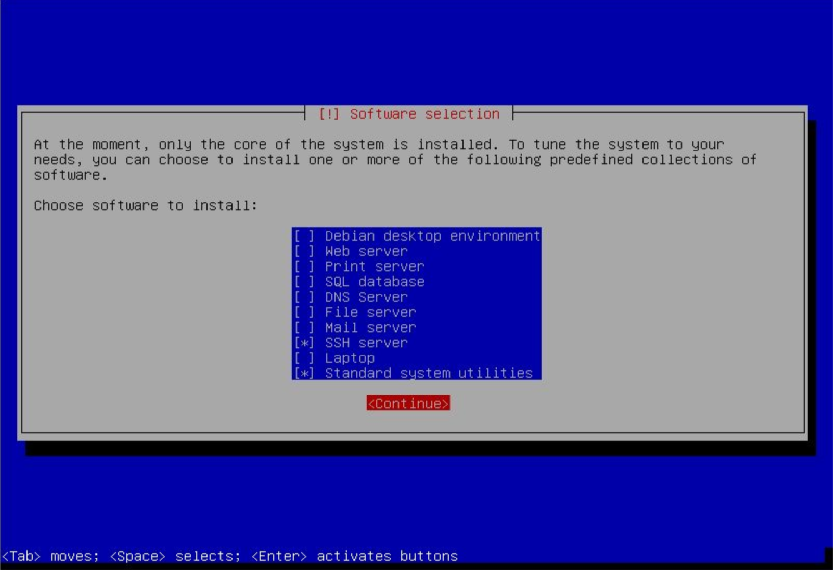
26. Muncul tampilan "Software Selection" silahkan pilih "SSH Server" dan
"Standard System Utilities" , untuk memilih tekan spasi > tekan tab
> tekan enter
27. Langkah terakhir dalam installasi Debian yaitu anda harus memilih
"yes" untuk installasi mater boot record atau GRUB Loader , karena
disini saya sudah mengupload ISO di Proxmox dan saya tidak menggunakan
media DVD/CD maupun harddisk . Jadi saya tidak melepaskan media
installasi .
F. Referensi
Buku Konfigurasi Debian Server_Ver_BLC-Telkom
G. Hasil dan Kesimpulan
Hasil setelah menginstall Debian ini saya menjadi tahu bagaimana proses
installasi Debian melalui Proxmox . Menginstall Debian sebenarnya
tidaklah sulit , namun butuh ketelitian . Karena keteledoran saya , saya
harus menginstall ulang Debia saya karena pada saat
sampai di
"software selection" saya tidak memilih "SSH Server" padahal SSH Server
ini digunakan untuk meremot Server . Dari situ saya menjadi tahu
kesalahan saya , jadi saat melakukan installasi harus teliti terhadap
peringatan saat installasi .
Selesai...
semoga ber manfaat.
Asalam'ualaikum wr wb.


 Selasa, Juli 12, 2016