


 Rabu, Juni 29, 2016

Asalam'ualaikum wr wb.
pada kesempatan kali ini saya akan sering kepada teman-teman tentang bagaimana cara install mikrotik yang benar.
Langsung saja.
1. Pengertian mikrotik
Mikrotik
adalah sebuah perusahaan yang bergerak di bidang produksi perangkat
keras (hadwer) dan perangkat keras (sofwere) yang berhubungan denan
sistem jaringan komputer yang berkantor pusat di latvia. Bersebelahan
dengan rusia.
2. Fungsi mikrotik
-
Untuk mengatur trafik dan bisa melakukan limit bandwidth client sesuai dengan yang kita inginkan.
-
Pengaturan firewall pada jaringan, baik itu untuk forward, block, direct dan lain-lain.
-
Sering digunakan juga sebagai routing antar satu jaringan dengan yang lainnya.
-
Membuat billing hotspot.
-
Dan masih banyak lagi fungsinya
- Satu buah pc/leptop
- kabel rj45
- lantester
- rj45
- tangkrimping
- satu buah stop kontak untuk menghubungkan arus listrik.
- 1 buah mikrotik
1.Colokan kabel internet ke mikrotik, dan kabel mikrotik ke pc/leptop anda
eth1 ke internet sedangkan eth2 ke leptop/pc
atur ip addres 192.168.150.1
qtur getwew 192.168.88.1
2. Buka aplikasi winboxnya (jika menggunakan SO linux maka menggunakan winbox wine).
pada winbox akan teridetivikasi ip address dan make addressnya.
kita akan konekakan melalui make address ( menggunakan osi 2) tpi
setelah disetting wajib menggunakan ip
login :admin
pasword : kosongin
klik conek


3.lalu akan muncul tampilan jendela baru remove configurasion.
Silahkan klik remove, dan exit.


 8. Kemudian tambahkan lagi untuk IP address ether5(Hotspot)
 9.Selanjiutnya atur koneksi ether1(internet). Saya menggunakan DHCP
Client(disesuaikan, bisa mengatur ether1 menggunakan Ip static).
9.Selanjiutnya atur koneksi ether1(internet). Saya menggunakan DHCP
Client(disesuaikan, bisa mengatur ether1 menggunakan Ip static).
 10. lalu kita ke IP ->DNS
 lalu kita masukan DNS-nya
 11. Kemudian mengatur Firewall, masuk menu IP=>Firewall

12.lalu kita ke ip-routers
 kemudian klik(+) lalu mengisikan dns server ,gateway , kalau sudah applay oke
 13. lalu kita ke interfaces
 pilih PPOe client
 ke general pilih interface ppho2 lalu kita pilih action masquered

Atasnya kamu secara default sudah bisa disebut default setingg
standar pabrik
konek lagi maka ip kosong
4.. Kita buka Menu System=>identity, lalu masukan identitas(nama mikrotik)

5.Selanjutnya kita Pilih Menu Interfaces, Lalu Namai Interface yang
diinginakan(saya menggunakan comment untuk memberi nama). beri nama pada
masing-masing ether.
 6. Kemudian Pilih menu bridge, lalu klik icon + stelah mengisi kita applay-> oke

7.kemudian kita Selanjutnya masuk ke menu IP=>Adresses, lalu tambahkan(klik icon +)
isikan IP(pertama saya menambahkan IP address untuk bridge server)
isikan IP(pertama saya menambahkan IP address untuk bridge server)


kemudian pilih menu action Klik Next
 Klik Next
 Klik Next
 Klik Next
 Klik Next
 Klik Next


12.lalu kita ke ip-routers


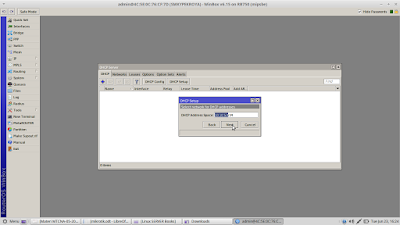
16. lalu kita ke ip- Hotspot
Selanjutnya atur Hotspot, masuk menu IP=>Hotspot(Pilih Hotspot Setup)


Klik Next

Klik Next

Klik Next

Klik Next

Klik Next

Klik Next

Klik Next

Klik Next

langkah terakhir system rebbot

Sistem=> reboot
SELESAI.
sekian sering saya kali ini .
Wassalamualaikum wr wb.


